

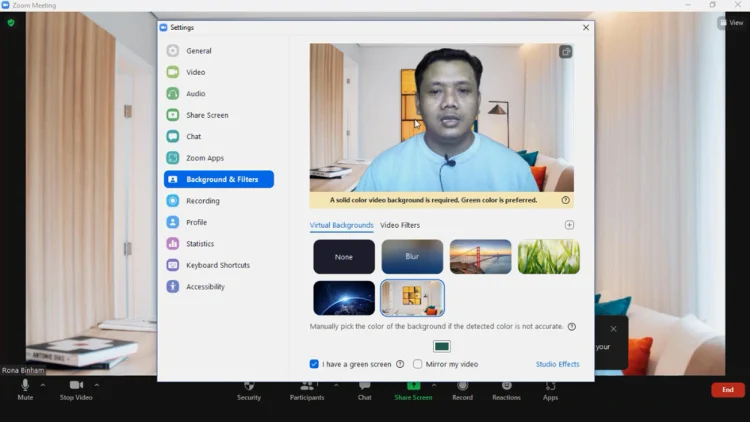
Media Pendidikan – 12 April 2026 | Di era Work From Anywhere (WFA), tampilan visual saat rapat daring menjadi faktor penting untuk menjaga profesionalitas. Zoom, salah satu platform video conference terpopuler, memungkinkan pengguna mengganti latar belakang video secara mudah. Artikel ini menjelaskan langkah-langkah detail mengganti background Zoom di laptop, serta mengapa fitur ini semakin relevan bagi pekerja remote.
Langkah-langkah Mengganti Background di Zoom
- Buka aplikasi Zoom dan masuk ke akun Anda.
- Klik ikon Settings (ikon roda gigi) di pojok kanan atas.
- Pilih menu Background & Filters di sisi kiri.
- Di panel utama, Anda akan melihat beberapa pilihan background bawaan serta opsi Add Image untuk mengunggah gambar pribadi.
- Pilih gambar yang diinginkan; Zoom secara otomatis mengaplikasikan efek blur atau green screen virtual.
- Pastikan pratinjau tampilan sudah memuaskan, lalu tutup jendela Settings.
Setelah langkah di atas selesai, setiap kali Anda bergabung dalam rapat, latar belakang yang telah dipilih akan otomatis muncul. Jika laptop Anda tidak mendukung virtual background karena spesifikasi grafis rendah, Zoom menawarkan opsi blur background sebagai alternatif ringan.

Keuntungan penggunaan background virtual tidak hanya estetika. Data internal Zoom menunjukkan peningkatan partisipasi dalam rapat daring ketika peserta merasa lebih nyaman dengan tampilan latar yang terkontrol. Hal ini membantu mengurangi gangguan visual dan meningkatkan fokus pada isi pembicaraan.
Namun, ada beberapa hal yang perlu diperhatikan. Pertama, pilih gambar dengan resolusi tinggi (minimal 1280×720 piksel) agar tidak pecah saat ditampilkan. Kedua, hindari gambar yang terlalu ramai atau mengandung teks yang dapat mengalihkan perhatian. Ketiga, pastikan pencahayaan ruangan cukup agar algoritma Zoom dapat memisahkan subjek dari latar dengan akurat.

Untuk pengguna yang membutuhkan latar khusus, misalnya logo perusahaan atau tema acara, Zoom memungkinkan mengunggah hingga 20 gambar sekaligus. Gambar-gambar ini dapat disimpan dalam koleksi pribadi dan diakses cepat lewat tombol Favorites di menu Background.
Secara keseluruhan, mengganti background Zoom di laptop merupakan proses sederhana yang memberikan dampak signifikan pada citra profesional selama kerja remote. Dengan mengikuti panduan di atas, pekerja WFA dapat menyesuaikan tampilan visual mereka tanpa mengorbankan kualitas atau kestabilan koneksi.



















Komentar